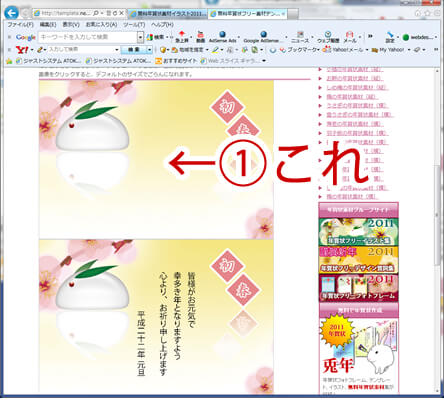
まず、ダウンロードした年賀状素材のあるページへアクセスします。
ダウンロードしたいイラスト画像は、図の①だと想定します。
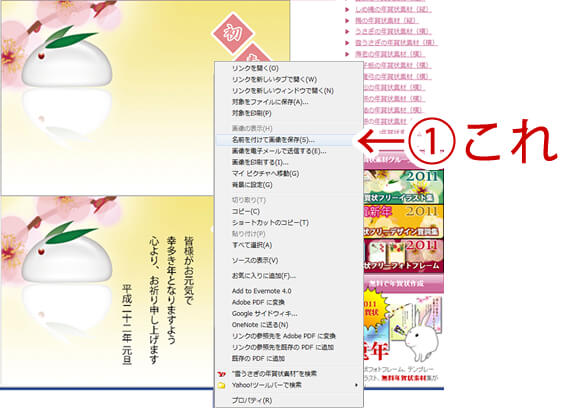
画像の真上でマウスの右クリックをして、「名前を付けて画像を保存」を選択します。
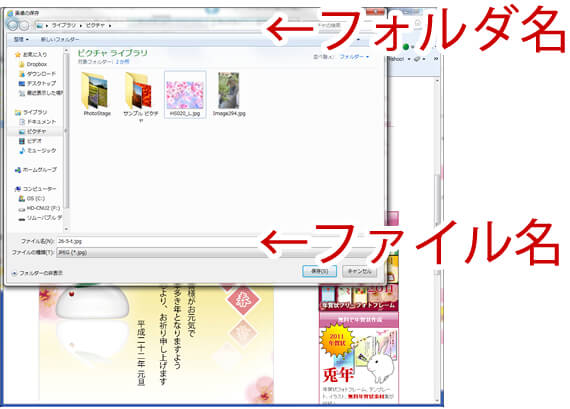
フォルダをモチーフにしたようなメニューウインドウが表示されます。
- どのフォルダに保存するのか?
- ファイル名は何にするのか?
を選べますので、ご自身で覚えやすい場所にあるフォルダとわかりやすいファイル名を入力ください。
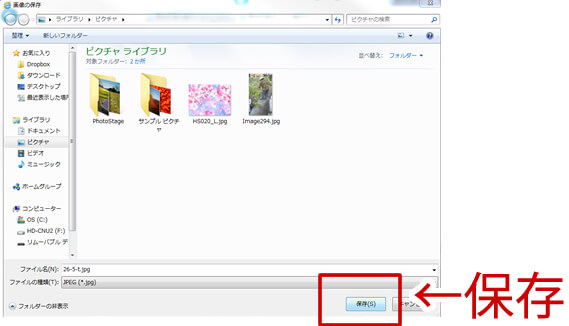
年賀状画像を保存するフォルダ名、そのファイル名を入力して、間違いがないかを確認したら、保存ボタンをクリックして、画像の保存作業を確定します。
Windows 私の場合はInternet Explorer 9ですが、他のバージョンでもおおむね同じ方法で画像を保存します。
Windows Internet Explorer
- Firefox 「名前をつけて画像を保存」
- Opera 「画像を保存」
- Google Chrome 「名前を付けて画像を保存」
- Windows Safari 「イメージを"downloads"に保存」で"downloads"に保存され、イメージを別名で保存でフォルダ名の指定ができます。
Macintoshの場合 (私の場合Xです)
- Safari Control(コントロール)ボタンをクリックしたまま、マウスで右クリックします。
出てきたウインドウで「イメージを”downloads”に保存」でdownloadsに保存され、「イメージを別名で保存」画像ファイル名を変更できるのと保存するフォルダを選べます。